IT培训网 - IT职场人学IT技术上IT培训网

ps效果之水墨烟雾也能做成马
时间:2019-05-15 14:33:43 来源:我爱设计网 作者:IT培训网 已有:名学员访问该课程
标签(Tag):
ps效果(1)
特效可以让我们看到多姿多彩的画面,而通过ps技术实现水墨烟雾效果的马,也不是一件难事,不信来看看吧!烟雾效果跟水墨效果类似,制作方法也比较简单,找一些烟雾及火焰等笔刷,在物体边缘及中间等刷上笔刷,再简单的变
ps效果之水墨烟雾也能做成马,特效可以让我们看到多姿多彩的画面,而通过ps技术实现水墨烟雾效果的马,也不是一件难事,不信来看看吧!
烟雾效果跟水墨效果类似,制作方法也比较简单,找一些烟雾及火焰等笔刷,在物体边缘及中间等刷上笔刷,再简单的变形处理即可。
最终效果

1、打开骏马素材,首先需要把马匹抠出来。进入通道面板,把蓝色通道复制一份,得到蓝副本通道,如图1。

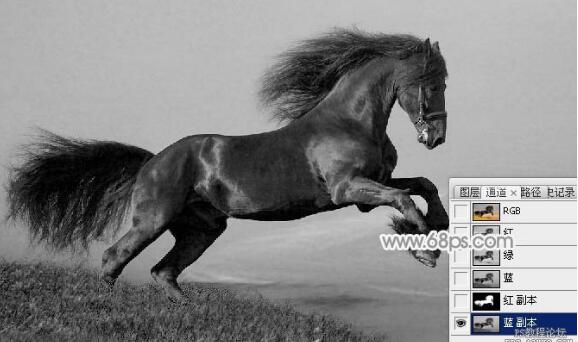
<图1>
2、按Ctrl+ L 调整色阶,把高光部分稍微调亮,参数及效果如下图。
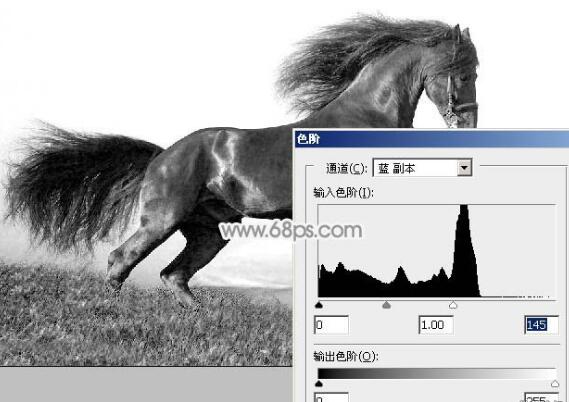
<图2>
3、底部有灰色区域的用套送工具选取出来,并把选区羽化10个像素。
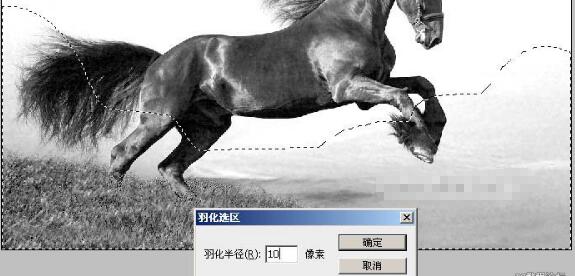
<图3>
4、再按Ctrl+ L 调整色阶,把灰色区域调成白色。

<图4>
5、其它区域用白色画笔涂白,然后按Ctrl+ M 把整体调暗一点,效果如下图。

<图5>
6、按Ctrl+ I 反相,效果如下图。

<图6>
7、按住Ctrl键点击蓝副本通道缩略图载入选区,点RGB通道返回图层面板,按Ctrl+ J 把选区部分内容复制到新的图层,如下图。
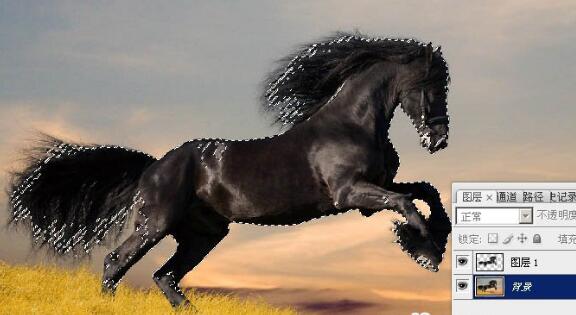
<图7>
8、把背景填充淡灰色:#EEEEEE,新建一个组,把骏马放到组里面,然后复制一层,把副本稍微调小一点,原图层隐藏,效果如下图。
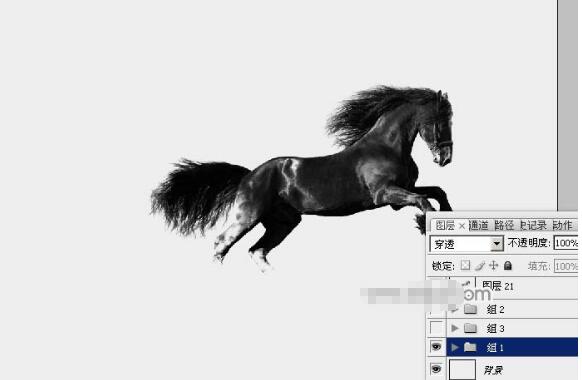
<图8>
9、点这里下载烟雾笔刷:http://bbs.16xx8.com/thread-167495-1-1.html 。分别载入到PS中,然后选择一款烟雾笔刷。
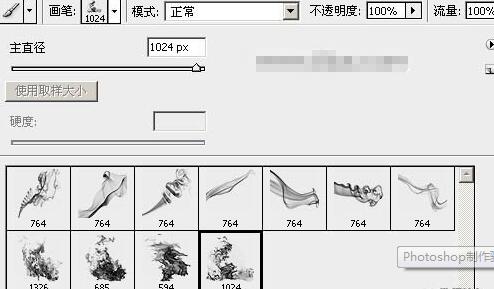
<图9>
10、给骏马添加图层蒙版,先用烟雾笔刷把马的前足及腹部区域用画笔涂抹一下,得到类似镂空效果。

<图10>
11、其它区域用柔边画笔涂抹一下,大致效果如下图。
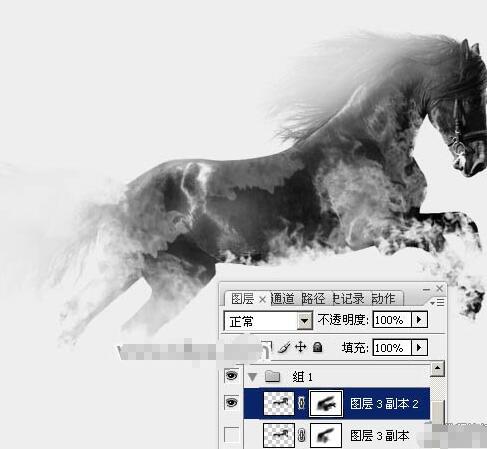
<图11>
12、新建一个图层,把前景色设置为黑色,选择一款烟雾笔刷,刷上如下图效果。
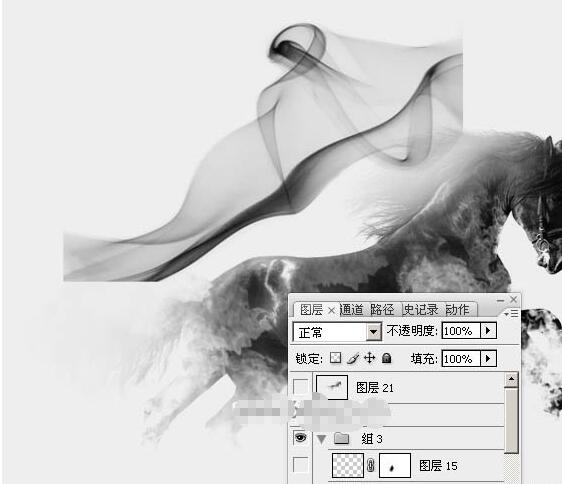
<图12>
13、把烟雾效果垂直翻转一下(编辑> 变换 > 垂直翻转)。
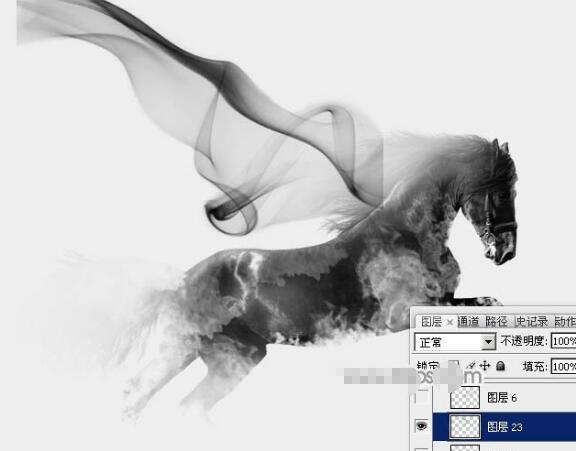
<图13>
14、按Ctrl+ T 稍微缩小并调整角度,如图14,然后右键选择“变形”,调整一下弧度,跟马背的轮廓一致,如图15,16。

<图14>

<图15>

<图16>
15、新建一个图层,用烟雾笔刷给局部增加一点烟雾效果,如下图。

<图17>
16、新建一个图层,用烟雾笔刷刷出图18所示的效果,水平翻转一下,然后按Ctrl+ T 变形得到图层19所示的效果。

<图18>

<图19>
17、新建图层,其它区域也是同样的方法增加烟雾,如图20,21。

<图20>

<图21>
18、大致满意后,在图层最上面新建一个图层,按Ctrl+ Alt + Shift + E 盖印图层,适当高斯模煳后把混合模式改为“柔光”,效果如下图。
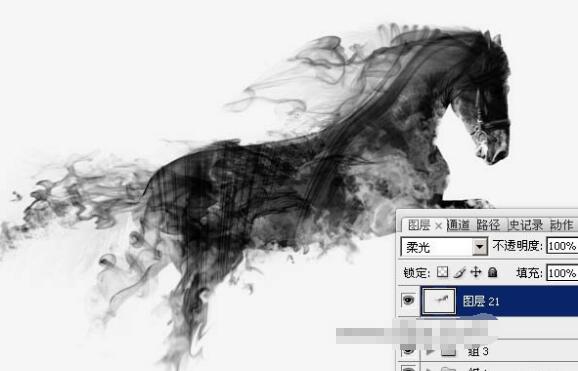
<图22>
最后调整一下细节等,完成最终效果。


顶一下
(0)
0%
踩一下
(0)
0%
 每期开班座位有限.0元试听抢座开始!

温馨提示 : 请保持手机畅通,咨询老师为您
提供专属一对一报名服务。
------分隔线----------------------------
------分隔线----------------------------
 零基础学员如何学习PS设计
 ps建组的快捷键你知道怎么
 【photoshop学习网站】怎么
 【通道抠图教程】如何
 火焰字制作丨利用风滤镜
 ps大师之路丨单独使用ps曲
 溶图教程 丨如何掌握溶图
 ps恶搞大合集丨也只有ps大
 ps之cs6教程可以自学吗
 ps照片合成之瓶子里的小人
 如何用PS制作火焰字特效
 ps怎么换背景 快速替换证件照背景
 2019年ps抠图教程之入门攻略
 ps换脸教程让你无缝对接人像换脸
 如何使用PS软件打造真实毛发的效
 转手绘是什么 如何轻松使用PS搞定