IT培训网 - IT职场人学IT技术上IT培训网

简要分析Python中PIL图片转换
时间:2018-06-22 11:03:01 来源:Java培训网 作者:IT培训网 已有:名学员访问该课程
标签(Tag):
PIL图片转换(1)Python图片转换(1)
python语言的博大精深,让我们更方便的处理一些疑难杂症,有关python中PIL图片转换问题,你清楚吗?下面IT培训网小编整理了一些有问此类的问题,希望能够帮到大家。
python语言的博大精深,让我们更方便的处理一些疑难杂症,有关python中PIL图片转换问题,你清楚吗?下面IT培训网小编整理了一些有问此类的问题,希望能够帮到大家。
python中PIL图片转换
importos
fromPIL importImage
importtkinter
importtkinter.filedialog
importtkinter.messagebox
classWindow():
def__init__(self):
self.root =root =tkinter.Tk()
self.menu =tkinter.Menu(root)
self.submenu =tkinter.Menu(self.menu, tearoff=0)
self.submenu.add_command(label='作者: 王小涛同學')
root.config(menu=self.submenu)
self.Image =tkinter.StringVar()
self.Image.set('.bmp')
self.mstatus =tkinter.IntVar()
self.fstatus =tkinter.IntVar()
self.mstatus.set(0)
self.fstatus.set(0)
self.status =tkinter.StringVar()
self.label =tkinter.Label(root, text='输入百分比')
self.label.place(x=5, y=5)
self.entryNew =tkinter.Entry(root)
self.entryNew.place(x=70, y=5)
self.checkM =tkinter.Checkbutton(self.root, text='批量转换', command=self.OnCheckM, variable=self.mstatus, onvalue=1, offvalue=0)
self.checkM.place(x=5, y=30)
self.label =tkinter.Label(root, text='选择文件')
self.label.place(x=5, y=55)
self.entryFile =tkinter.Entry(root)
self.entryFile.place(x=70, y=55)
self.BrowserFileButton =tkinter.Button(root, text='浏览', command=self.BrowserFile)
self.BrowserFileButton.place(x=220, y=55)
self.label =tkinter.Label(root, text='选择目录')
self.label.place(x=5, y=90)
self.entryDir =tkinter.Entry(root, state=tkinter.DISABLED)
self.entryDir.place(x=70, y=90)
self.BrowserDirButton =tkinter.Button(root, text='浏览', command=self.BrowserDir, state=tkinter.DISABLED)
self.BrowserDirButton.place(x=220, y=90)
self.checkF =tkinter.Checkbutton(root, text='改变文件格式', onvalue=1, offvalue=0, variable=self.fstatus, command=self.OnCheckF)
self.checkF.place(x=5, y=120)
frame =tkinter.Frame(root, )
frame.place(x=10, y=150)
self.rBmp =tkinter.Radiobutton(frame, variable=self.Image, value='.bmp', text='BMP', state=tkinter.DISABLED)
self.rBmp.pack(anchor='w')
self.rJpg =tkinter.Radiobutton(frame, variable=self.Image, value='.jpg', text='JPG', state=tkinter.DISABLED)
self.rJpg.pack(anchor='w')
self.rPng =tkinter.Radiobutton(frame, variable=self.Image, value='.png', text='PNG', state=tkinter.DISABLED)
self.rPng.pack(anchor='w')
self.rGif =tkinter.Radiobutton(frame, variable=self.Image, value='.gif', text='GIF', state=tkinter.DISABLED)
self.rGif.pack(anchor='w')
self.ButtonCov =tkinter.Button(root, text='转换格式', command=self.Conv, )
self.ButtonCov.place(x=120, y=180)
self.statusLabel =tkinter.Label(root, textvariable=self.status, fg='red')
self.statusLabel.place(x=80, y=220)
defOnCheckM(self):
ifnotself.mstatus.get():
self.entryDir.config(state=tkinter.DISABLED)
self.entryFile.config(state=tkinter.NORMAL)
self.BrowserFileButton.config(state=tkinter.NORMAL)
self.BrowserDirButton.config(state=tkinter.DISABLED)
else:
self.entryDir.config(state=tkinter.NORMAL)
self.entryFile.config(state=tkinter.DISABLED)
self.BrowserFileButton.config(state=tkinter.DISABLED)
self.BrowserDirButton.config(state=tkinter.NORMAL)
defOnCheckF(self):
ifnotself.fstatus.get():
self.rBmp.config(state=tkinter.DISABLED)
self.rPng.config(state=tkinter.DISABLED)
self.rJpg.config(state=tkinter.DISABLED)
self.rGif.config(state=tkinter.DISABLED)
else:
self.rBmp.config(state=tkinter.NORMAL)
self.rPng.config(state=tkinter.NORMAL)
self.rJpg.config(state=tkinter.NORMAL)
self.rGif.config(state=tkinter.NORMAL)
defBrowserFile(self):
file=tkinter.filedialog.askopenfilename(title='Python player', filetypes=[('JPG', '*.jpg'), ('BMP', '*.bmp'), ('GIF', '*.gif'), ('PNG', '*.png')])
iffile:
self.entryFile.delete(0, tkinter.END)
self.entryFile.insert(tkinter.END, file)
defBrowserDir(self):
directory =tkinter.filedialog.askdirectory(title='Python')
ifdirectory:
self.entryDir.delete(0, tkinter.END)
self.entryDir.insert(tkinter.END, directory)
defmake(self, file, format=None):
im =Image.open(file)
mode =im.mode
ifmode notin('L', 'RGB'):
im =im.convert('RGB')
width, height =im.size
s =self.entryNew.get()
ifs =='':
tkinter.messagebox.showerror('出错啦', '请输入百分比')
return
else:
n =int(s)
nwidth =int(width*n/100)
nheight =int(height*n/100)
thumb =im.resize((nwidth, nheight), Image.ANTIALIAS)
ifformat:
thumb.save(file[:(len(file)-4)] +'_thumb'+format)
else:
thumb.save(file[:(len(file)-4)] +'_thumb'+file[-4:])
defConv(self):
n =0
ifself.mstatus.get():
path =self.entryDir.get()
ifpath =="":
tkinter.messagebox.showerror('出错啦', '请选择路径')
return
filenames =os.listdir(path)
ifself.fstatus.get():
f =self.Image.get()
print(f)
forfilename infilenames:
iffilename[-3:] in('bmp', 'jpg', 'gif', 'png'):
self.make(path+'/'+filename, f)
n +=1
else:
forfilename infilenames:
iffilename[-3:] in('bmp', 'jpg', 'gif', 'png'):
self.make(path+'/'+filename)
n +=1
else:
file=self.entryFile.get()
iffile=='':
tkinter.messagebox.showerror('出错啦', '请选择文件')
return
ifself.fstatus.get():
f =self.Image.get()
self.make(file, f)
n +=1
else:
self.make(file)
n +=1
self.status.set('成功转换 %d 张图片'%n)
defmainloop(self):
self.root.minsize(280, 270)
self.root.maxsize(280, 250)
self.root.title('图片转换')
self.root.mainloop()
if__name__ =="__main__":
window =Window()
window.mainloop()
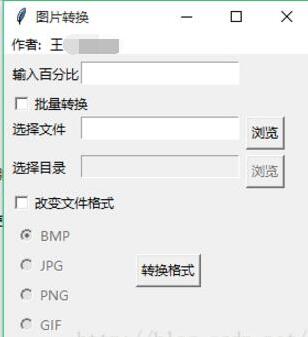
运行后的实际效果如下:


顶一下
(0)
0%
踩一下
(0)
0%
 每期开班座位有限.0元试听抢座开始!

温馨提示 : 请保持手机畅通,咨询老师为您
提供专属一对一报名服务。
------分隔线----------------------------
------分隔线----------------------------
 我感觉学习嵌入式开发真
 如何选择较为靠谱的IT培训
 大学生零基础转行IT可以吗
 是个程序员就年薪几十万
 2021年你最爱的JavaScript框架
 8种编程语言在2021年值得选
 PLC 编程语言怎么办,哪种
 零基础学习京东运营培训
 零基础学习IT新技术 走向
 选择IT培训专业 好就业不
 2018国内最新it培训机构排名出炉
 随机森林算法有哪些优缺点
 1分钟全观计算机编程语言排行榜
 2019最新计算机编程语言排名一览
 在秦皇岛学IT技能 不努力不青春
 小班授课 名师教学 秦皇岛IT培训